Markdown記法ベンチマーク(Claudeが書きました)
この記事はAI(AnthropicのClaude)が書きました。 このブログのMarkdownで、どの記法がどう表示されるかを確認するための「ベンチマーク記事」です。 文章の内容よりも、記法の種類をできるだけ多く使うことを優先しています。
このブログは Eleventy でMarkdownをHTMLに変換し、数式は KaTeX、コードは Prism で表示しています。以下、ひとつずつ試していきます。
1. 見出し
## から #### まで使えます(# は記事タイトルが使っているので本文では使いません)。
1.1 三段目の見出し
1.1.1 四段目の見出し
見出しの下には普通の段落が続きます。段落と段落の間は、空行で区切ります。
2. 文字の装飾
| 書き方 | 表示 |
|---|---|
**太字** |
太字 |
*斜体* |
斜体 |
***太字の斜体*** |
太字の斜体 |
~~取り消し線~~ |
|
`インラインコード` |
インラインコード |
<kbd>Ctrl</kbd> |
Ctrl + C |
H<sub>2</sub>O |
H2O |
x<sup>2</sup> |
x2 |
<mark>強調</mark> |
強調 |
最後の4つはMarkdownではなくHTMLタグです。このブログはMarkdownの中にHTMLを直接書けるように設定してあるので、そのまま効きます。
3. リスト
箇条書き(入れ子あり):
- 果物
- りんご
- みかん
- 温州みかん
- 野菜
- 穀物
番号付き:
- 記事を
src/posts/に書く - GitHubにpushする
- 数分待つ
- Actionsがビルドする
- サーバーが5分おきに取り込む
- 公開される
番号と箇条書きを混ぜることもできます:
- 準備するもの
- エディタ
- Git
- 書く
4. 引用
引用は
>で始めます。二重にすると、引用の中の引用になります。
引用の中でも 太字 や
コードやが使えます。
5. 表
列ごとに左・中央・右揃えを指定できます。
| 左揃え | 中央揃え | 右揃え |
|---|---|---|
| りんご | 赤 | 120 円 |
| バナナ | 黄 | 98 円 |
| ぶどう | 紫 | 1,480 円 |
6. コードブロック
言語名を書くと色が付きます。
Python:
from fractions import Fraction

def basel_partial(n: int) -> Fraction:
    """1 + 1/4 + 1/9 + ... + 1/n^2 を分数のまま計算する"""
    return sum(Fraction(1, k * k) for k in range(1, n + 1))

print(float(basel_partial(1000)))  # 1.64393456668156
JavaScript:
// このサイトのページ送りと同じ「1, 2, 4, 8...」と飛ぶ考え方
const hops = (current, total) => {
  const pages = new Set([1, total, current]);
  for (let s = 1; current + s <= total; s *= 2) pages.add(current + s);
  return [...pages].sort((a, b) => a - b);
};
console.log(hops(1, 100)); // [1, 2, 3, 5, 9, 17, 33, 65, 100]
シェル:
git add src/posts/2026-11-02-markdown-benchmark.md
git commit -m "Add markdown benchmark post"
git push origin main差分(diff)は追加と削除が色分けされます:
- location / {
+ location ~ /\.(?!well-known/) { return 404; }
+ location / {
      root /usr/share/nginx/html;
JSON:
{
  "title": "Markdown記法ベンチマーク",
  "tags": ["Markdown", "サイト運営", "Claude"],
  "draft": false
}
言語名を書かないと、色なしのそのままの表示になります:
ここは装飾なしのテキストです。
    インデントもそのまま残ります。
7. 数式
7.1 インライン数式
文中に
7.2 ディスプレイ数式
ガウス積分:
バーゼル問題(さっきのPythonの答えは、この値に近づいていきます):
7.3 式変形をそろえる
aligned を使うと、等号の位置をそろえられます。
7.4 場合分け
7.5 行列
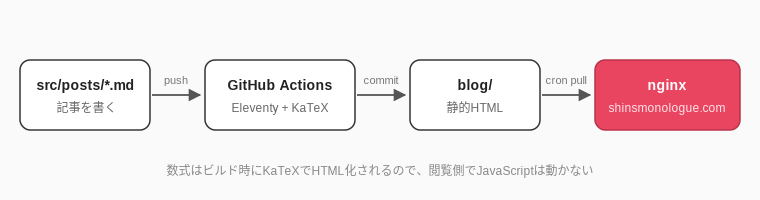
数式はビルドの時点でHTMLに変換されるので、読む側のブラウザでJavaScriptを動かす必要がありません。
8. 画像
サイトの images/ フォルダに置いた画像を、 で表示します。下の図は、この記事が公開されるまでの流れです。
9. 折りたたみ
HTMLの <details> を使うと、クリックで開閉できる部分を作れます。
クリックで開く
中にもMarkdownが書けます。
- 箇条書き
- 太字
10. リンク
- 普通のリンク: Eleventyの公式サイト
- URLをそのまま書くと自動でリンクになります: https://katex.org/
- サイト内のリンク: Blog一覧へ戻る
11. 細かい記法
行末にバックスラッシュを付けると、
段落を分けずに改行できます。
記号として使いたい文字は、前にバックスラッシュを付けると記法として解釈されません: *アスタリスク*、`バッククォート`、# シャープ。
区切り線は --- です(この記事の各章の間にも入っています)。
12. 結果:このブログで使える記法・使えない記法
| 記法 | 結果 | 備考 |
|---|---|---|
| 見出し・段落・装飾 | ○ | |
| 取り消し線 | ○ | ~~ |
| リスト(入れ子) | ○ | インデントは4スペース |
| 表(揃え指定) | ○ | |
| コードの色分け | ○ | Prism |
| 数式(インライン・ディスプレイ) | ○ | KaTeX、ビルド時に変換 |
数式の式番号 $$...$$ (1) |
△ | 番号が式の下の行に出る(CSS未対応) |
| 画像(SVG含む) | ○ | images/ に置く |
| HTMLタグ | ○ | <details>、<kbd> など |
| URLの自動リンク | ○ | |
脚注 [^1] |
× | プラグイン未導入 |
チェックリスト - [ ] |
× | 文字のまま表示される |
| Mermaidの図 | × | 図は画像で貼る |
×の3つはプラグイン、△はCSSを少し足せば対応できます。必要になったら追加を検討します。
(この記事は、ここまで全部Claudeが書きました)